

Profiilisivujen hallinta
Pääset hallitsemaan yritysprofiilisivun sisältöjä eMessukeskuksessa, joka toimii näytteilleasettajien asiointipalveluna. Kirjaudu sisään ja täytä profiilisi – näin varmistat messuosallistumisellesi mahdollisimman suuren näkyvyyden!


Miksi profiilisivun täyttäminen on tärkeää
Yritysprofiili tapahtuman verkkosivuilla on tilaisuutesi kertoa kävijälle, miksi juuri sinun osastosi on vierailun arvoinen.
Profiilissa kannattaa tuoda esiin, mitä tarjoat messuilla:
- mitä uutuustuotteita tai -palveluita esittelet,
- ketä asiantuntijoita kävijä voi tavata osastollasi ja milloin,
- millaista ohjelmaa tai demoja tarjoat
- tai onko sinulla esimerkiksi keynote-puheenvuoro.
Kun kerrot nämä asiat etukäteen, autat kävijää tekemään päätöksen tulla paikan päälle messuille – ja juuri sinun osastollesi.
Profiilisi tiedot siirtyvät myös muihin järjestelmiin
Tapahtumissamme on käytössä uusi AI-messuopas, joka hakee tietonsa suoraan eMessukeskuksen profiileista. Mitä kattavammin profiilisi on täytetty, sitä paremmin opas nostaa yritystäsi esiin ja ohjaa kävijöitä juuri sinun osastollesi.
Yritysprofiilisi tiedot siirtyvät suoraan myös Events PRO -sovellukseen, joka on ammattilaisten käytössä tapahtumassa.
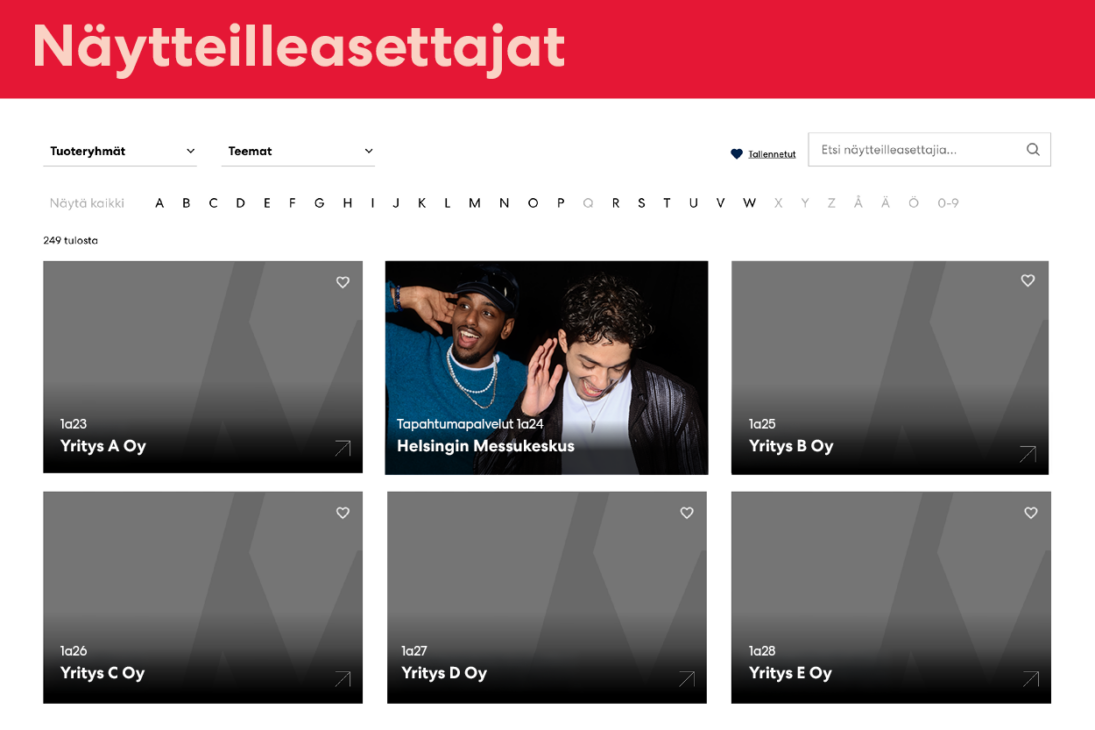
Yllä näet esimerkin siitä, miltä yritys näyttää tapahtuman verkkosivuilla, kun profiilisivu on täytetty – ja miltä se näyttää, kun profiili on jätetty täyttämättä.
Täytetty yritysprofiili herättää kiinnostusta ja ohjaa kävijät tutustumaan yritykseesi. Katso esimerkki täytetystä yritysprofiilisivusta
Kirjautuminen
Pääset hallitsemaan profiilisivujen sisältöä eMessukeskus-palvelun kautta. Lisätietoja palveluun kirjautumisesta löydät Näytteilleasettajan oppaasta.
Pääset muokkaamaan sisältöä näin:
- Kirjaudu eMessukeskukseen ja valitse haluttu tapahtuma.
- Siirry muokkaamaan profiilin sisältöjä ”Markkinoi osallistumistasi” valikon kautta.
- Profiilisivusi tulee näkyviin tapahtumasivustolle, kun olet ensimmäisen kerran tallentanut profiilisivun.
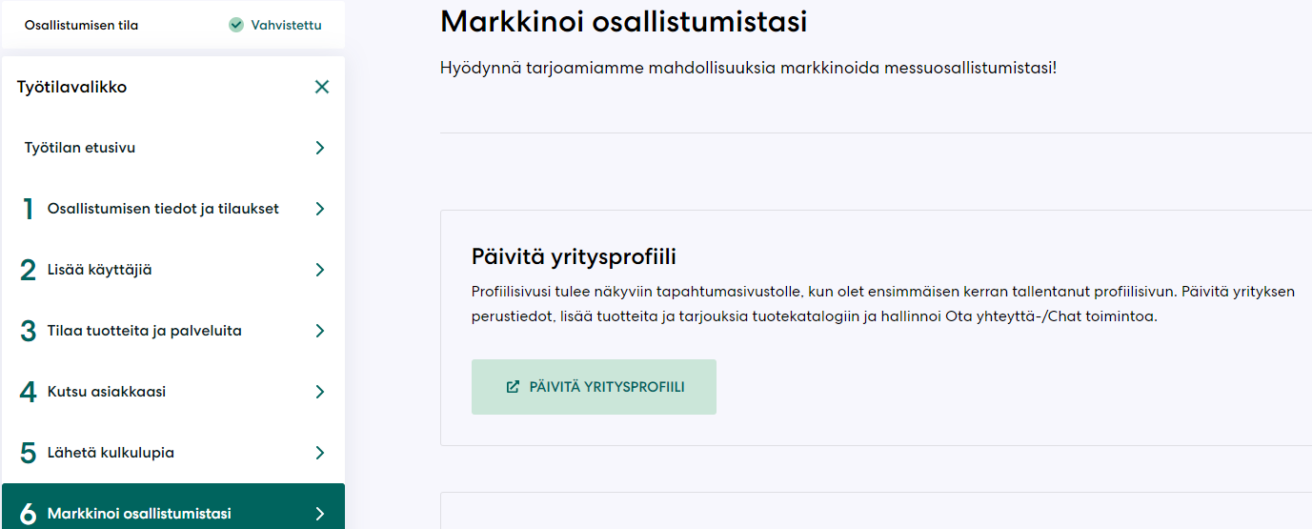
Yritysprofiili / päävalikon sisältö
Päävalikko löytyy palvelun vasemmasta reunasta. Päävalikosta löydät seuraavat osiot:
- Profiilisivut jossa profiilisivun asetuksia ja sisältöä hallitaan
- Tuotteet jossa katalogin tuotteiden asetuksia ja sisältöä hallitaan
- Osasto-ohjelmat jossa voit lisätä osastolla tapahtuvaa ohjelmaa
- Lehdistötiedotteet jossa lisätään lehdistötiedotteita uutishuoneeseen
- Lehdistötilaisuudet jossa lisätään lehdistötilaisuuksia uutishuoneeseen

Profiilisivut
Profiilisivu rakentuu viidestä osiosta.
- YRITYKSEN PERUSTIEDOT: Yläosassa ovat yrityksen perustiedot, jotka esitetään hero-elementissä. Kuva hero-elementtiin tulee tapahtuman puolesta ja on kaikilla näytteilleasettajilla yhtenäinen. Kun osallistumisesi vahvistetaan, elementtiin tuodaan automaattisesti yrityksesi nimi, verkkosivun osoite sekä osastonumero. Voit täydentää sekä muokata tietoja perustiedot-osiossa.
- TUOTERYHMÄT JA TEEMAT: Valitse sopiva(t) tuoteryhmät ja teemat profiilillesi. Tuoteryhmien valitseminen auttaa sivustokävijöitä suodattamaan näytteilleasettajia haluamansa teeman mukaan, ja näin löytämään yritykset helpommin.
- VAPAA SISÄLTÖ. Profiilin vapaa sisältö syötetään viimeisenä, ja siihen voi lisätä tekstin lisäksi vapaasti linkkejä ja kuvia.
- TUOTTEET: Palveluun lisättävät tuotteet näkyvät profiilisivulla. Tuotteet näkyvät myös yleisessä katalogissa.
- OHJELMA: Yrityksen osastolla esittämä ohjelma näkyy tapahtuman ohjelmasivulla. Ohjelma ei ole näkyvissä kaikissa tapahtumissa.

Profiilisivujen muokkaaminen ja julkaisu
Perustietojen syöttäminen
- Anna profiilisivullesi nimi (= yrityksen näkyvyysnimi) syöttämällä se ensimmäiseen kenttään. Nimi näkyy esim. näytteilleasettajien listauksessa tapahtuman nettisivulla sekä toimii hakukriteerinä kävijöiden etsiessä tietoa.
- Syötä osallistumisesi perustiedot kuten profiilikuva, yrityksen logo, kuvausteksti, verkkosivun osoite sekä yhteyshenkilön tiedot.
- Valitse yrityksellesi sopivat tuoteryhmät. Tuoteryhmien valinta parantaa yrityksesi löydettävyyttä. Niitä käytetään myös sisällön kohdistamisessa kävijöiden intressien perusteella.
- Täytä kielikohtaiset kentät. Nämä kentät näkyvät vain tietyllä sivuston kielellä.
Sisällön lisääminen profiilisivulle
Vapaa sisältö -kohdan avulla voit luoda sisältöä profiilisivulle toiveidesi ja tavoitteidesi pohjalta. Profiiliin voi lisätä
- otsikkoja ja kappaletekstiä
- linkkejä
- kuvia
Voit koostaa kokonaisuuden useista eri elementeistä ja järjestää ne haluamaasi järjestykseen.
- Teksti: Voit muotoilla tekstiä muun muassa kappaletyyliä ja tekstin ulkoasua muokkaamalla sekä luetteloja lisäämällä. Tekstin määrää ei ole rajoitettu.
- Kuvat: Kuvat näytetään 976px levyisinä.
- Linkki-painikkeen avulla voit lisätä tekstiosioon linkin esim. toisille verkkosivuille tai tiedostoihin.
Muutosten tallennus ja sivun julkaisu
Kun haluat julkaista sivulle tekemäsi muutokset, paina ”Julkaise” yläreunan valikosta. Jos haluat tallentaa tiedot julkaisematta, valitse ”Tallenna”. Muista tallentaa tai julkaista muutokset joka kerta kun päivität sivuja!
Sivu on julkaistu automaattisesti. Jos haluat poistaa sivun näkyvistä, tallenna sivu luonnoksena. Jos sivu on luonnos ja haluat sen näkyviin paina ”Julkaise”.
Pystyt esikatselemaan sivuasi valitsemalla ylänavigaatiosta ”Esikatsele”.
Tuotteet ja tarjoukset
- Syötä tuotteen nimi ensimmäisenä olevaan kenttään. Nimi tulee syöttää kaikilla kielillä.
- Täytä lomakkeelle tuotteen tiedot:
- Tuotteen kuvaus
- Tuotteen hinta sekä alkuperäinen hinta*
- Tuotteen voimassaoloaika
- Verkkosivuosoite, johon haluat tuotetta klikkaavan käyttäjän ohjautuvan
- Tuotteen kuva
- Jos tapahtumassa on käytössä tuoteryhmät tai teemat, ne näkyvät viimeisenä. Valitse tuoteryhmistä parhaiten tuotteellesi sopivat.
*Jos tuotteellasi ei ole hintaa, voit jättää ”Hinta” ja ”Alkuperäinen hinta”-kentät tyhjiksi.
** Jos tuotteen hinta sekä alkuperäinen hinta ovat samat, voit täyttää ainoastaan ”Hinta”-kentän.
*** Jos syötät Hinta- sekä Alkuperäinen hinta- kenttiin arvon, palvelu laskee tuotteellesi automaattisesti alennusprosentin, joka näytetään tuotteen yhteydessä.

Tuotteen julkaiseminen
Julkaise tuote/tarjous painamalla ”Julkaise” sivun yläreunan valikosta.
Osasto-ohjelma
- Syötä osasto-ohjemalle nimi ja kuvaus ensimmäisinä oleviin kenttiin. Ohjelmalle on myös mahdollista lisätä kieliversiot.
- Täytä sitten yleiset tiedot:
- Ohjelman päivä ja ajankohta.
- Ohjelman kuva
Ohjelma näkyy tapahtuman ohjelmakalenterissa aikajanäkymässä alimmalla rivillä, ja listausnäkymässä ajankohdan mukaan.
Lehdistötiedotteet ja -tilaisuudet
- Syötä lehdistötiedotteen tai -tilaisuuden otsikko ja sisältö. Nämä on myös mahdollista kääntää muille tapahtuman kielille.
- Täytä sitten yleiset tiedot:
- Lehdistötiedotteen tai -tilaisuuden kuva
- Mahdolliset liitteet
- Lehdistötilaisuudelle tulee täyttää lisäksi päivämäärä. Sijainnin voi myös lisätä vapaaehtoisesti.
Julkaisun jälkeen lehdistötiedotteet ja -tilaisuudet näkyvät Messukeskuksen uutishuoneessa.

Vinkit
Näin teet hyvän profiilisivuston ja erotut!
Aseta aluksi tavoitteet – mieti mitä haluat kävijöille kertoa ja mihin haluat heidät ohjata
Näytteilleasettajan kenties tärkein tehtävä on pyrkiä jättämään kävijän mieleen riittävän merkittävä muistijälki. Tämän lisäksi on syytä miettiä, mitä kävijän halutaan tekevän heti sen jälkeen, kun he ovat profiilisivullasi. Haluatko esimerkiksi, että he menevät lukemaan kiinnostavan artikkelin, lataavat hyödyllisen oppaan tai klikkaavat itsensä verkkokauppaan?
Kirkasta ajankohtaisuus ja asiakashyödyt
Pohdi mitkä tuotteet tai palvelut ovat ajankohtaisia juuri kyseisen tapahtuman kohdeyleisölle, ja mitä hyötyä asiakas niistä saa. Verkossa onnistuminen vaatii tapahtumamarkkinoinnin oppien yhdistämistä sisältömarkkinnoinnin lainalaisuuksiin: esiteltävän sisällön tulee olla arvoa tuottavaa, hyvin kohdennettua, sekä perustua aina asiakasymmärrykseen. Älä siis tyydy vain logon ja geneerisen yritysesittelyn päivittämiseen, vaan tarjoa kävijöille houkuttelevia tarjouksia ja vuorovaikutteista sisältöä. Vinkki! Voit viedä katalogiin rajoittamattoman määrän tuotteita ja vaihtaa tuotteita päivittäin.
Inspiroidu täyttämään profiilisivusi
Kerro uutuustuotteistasi, osastollasi vierailevista asiantuntijoista, ohjelmasta sekä siitä, miksi kävijän kannattaa vierailla juuri sinun osastollasi!
Usein kysytyt kysymykset

Profiilisivu
Profiilisivu tulee näkyviin tapahtumasivustolle sen jälkeen, kun olette kirjautuneet Tapahtumasivun hallinta -työkaluun ja tallentaneet profiilisivunne. Voit lisätä sivulle tekstiä, kuvia ja linkkejä. Määrällisiä rajoituksia ei ole. Kirjautuminen työkaluun tapahtuu eMessukeskuksen kautta. Tässä polku:
- Kirjaudu eMessukeskus.comiin
- Valitse ”Omat ilmoittautumiset”- tapahtumalistasta tapahtuma
- Valitse ”Markkinoi osallistumistasi” ja ”Päivitä yritysprofiili”
- Näet luettelossa oman profiilisivun ja pääset muokkaamaan sisältöä.
Tarjoamme yhtenäisen kuvituskuvan käyttöön kaikille tapahtuman sivuille. Siten taustakuvaa ei ole mahdollista vaihtaa.
Sivun vapaan sisällön järjestystä voi muuttaa, mutta muut elementit ovat lukituilla paikoilla. Tarjoukset ja osasto-ohjelma näkyvät sivulla vapaan sisällön alapuolella.
Tarkista, että olet julkaissut sivun. ”Luonnos”-tilaan laitetut sivut eivät nimittäin näy tapahtuman sivuilla. Joissain muutoksissa voi kestää jopa kaksi tuntia, ennen kuin ne päivittyvät tapahtumasivuille.
Kannattaa julkaista sivu ja sen jälkeen katsoa, mitä muutoksia sivu vielä kaipaa. ”Luonnos”-tilaan laitetut sivut eivät nimittäin näy tapahtuman sivuilla. Esikatselu tapahtuu valitsemalla ”Näytä profiilisivu” oikeasta sivuvalikosta.
Profiilikuvan olisi hyvä olla 312x237px. Se voi myös olla leveämpi, mutta silloin siitä voi jäädä reunat piiloon listamuotoisessa luettelossa. Tämä kuva näkyy näytteilleasettajaluettelossa sekä näytteilleasettajan omalla sivulla.
Vapaassa sisällössä suurin kuvaleveys on 976px, ja suurin mahdollinen korkeus on 1920px. Korkeus kannattaa kuitenkin suhteuttaa tekstin määrään. Katalogissa neliön muotoinen kuva on paras. Sivuilla kuva näkyy koossa 316x316px.
Video voidaan ladata esimerkiksi YouTubeen tai Vimeoon ja jakaa sitä kautta profiilisivulle linkkinä. Voit myös syöttää linkin suoraanadattuun videotiedostoon (esimerkki).
Kannattaa luoda jokaiselle toimijalle oman profiilisivu ja sitten linkittää ne keskenään.
Yritysten sivut ovat näkyvillä, käytettävissä ja myös muokattavissa niin kauan, kun tapahtuman näytteilleasettajalistaus on näkyvillä tapahtumasivustolla. Se, kuinka kauan näytteilleasettajalistaus on saatavilla tapahtuman jälkeen, on tapahtumakohtaista.

Tuotekatalogi
Tuotteiden lisääminen katalogiin tapahtuu Tuotteet- valikon kautta.
Tuotteiden määrää ei ole rajoitettu.
Järjestys kannattaa suunnitella ennen tietojen syöttämistä. Viimeisimpänä syötetty tuote näkyy profiilissa ensimmäisenä. Koko tapahtuman tuotekatalogin järjestystä ei voi muuttaa.
”Hinta”-kenttä ei ole pakollinen tieto. Jätä kentät tyhjäksi ja tallenna tarjous. Silloin ko. kohdat poistuvat sivulta kokonaan.