

EventsPRO –
ohjeita näytteilleasettajalle

Events PRO -sovelluksen käyttöönotto
Events PRO on maksuton tapahtumasovellus, jonka avulla yrityksenne edustajat voivat suunnitella tapahtumapäivänsä tehokkaasti. Sovelluksen avulla näytteilleasettajat voivat tavoittaa oikeat kontaktit ja sopia tapaamisia sovellukseen rekisteröityneiden kävijöiden kanssa jo ennen tapahtuman alkua. Verkostoitumisen lisäksi sovellus tarjoaa helpon tavan skannata liidit kulkuluvasta tai sovelluksessa olevasta QR-koodista tapahtuman aikana. Events PRO on käytettävissä sekä mobiililaitteilla että selaimessa.
Events PRO lisää näytteilleasettajanäkyvyyden tapahtuman aikana sovelluksessa olevan yrityslistauksen avulla. Yrityslistaus sisältää yrityksen nimen, logon ja yritysesittelyn.
Lisäksi sovelluksesta löytyvät tapahtuman ohjelma ja puhujatiedot. Tärkeimmät ohjelmat voi helposti korvamerkata sovelluksessa.
Events PRO on toteutettu yhteistyössä kumppanimme Brellan kanssa.
Events PRO avautuu näytteilleasettajien ja kävijöiden käyttöön 4vko ennen tapahtuman alkua. Tarkan päivämäärän saat tietoosi joko eMessukeskuksesta tai tapahtuman verkkosivuilta näytteilleasettajaoppaasta.
Miten Events PRO:n käyttöönotto onnistuu?
- Kutsu Events PRO -sovellukseen lähetetään automaattisesti jokaiselle näytteilleasettajan edustajalle, jolle on tilattu eMessukeskuksen kautta näytteilleasettajan kulkulupa.
- Varmista, että sinulla on kyseisen tapahtuman näytteilleasettajan kulkulupa ja että kulkulupa on lähetetty siihen sähköpostiosoitteeseen, jolla haluat kirjautua Events PRO -sovellukseen.
- Jos sinulla ei vielä ole kulkulupaa, voit tilata sen eMessukeskuksessa kohdasta Lähetä kulkulupia. Jos sinulla ei ole tunnuksia eMessukeskukseen, pyydä yrityksenne tapahtumasta vastaavaa henkilöä lähettämään kulkulupa sinulle.
Ohjeet kirjautumiseen alla:
- Varmista, että sinulla on näytteilleasettajan kulkulupa. Tilaa kulkulupa eMessukeskuksessa tai pyydä yrityksenne tapahtumasta vastaavaa henkilöä lähettämään se sinulle.
- Lataa Events PRO -sovellus. Lataa sovellus puhelimesi sovelluskaupasta. Löydät sen nimellä EventsPRO Messukeskus & Expomark. Voit käyttää Events PRO:ta myös verkkoselaimella.
- Liity tapahtumaan Events PRO -sovelluksessaudu Events PRO -sovellukseen
- Sähköpostiisi lähetetyssä kutsussa on henkilökohtainen liittymiskoodi, jonka avulla pääset liittymään tapahtumaan.
- Valitse sovelluksen ylävalikosta +Join Event ja syötä sähköpostikutsussa oleva liittymiskoodi.
- Huom! Liittymiskoodi on henkilökohtainen, eikä sitä tule jakaa kollegoille. Lisätietoa sovelluksen lataamisesta löydät kohdasta Ohjeet sovelluksen lataamiseen.
4. Events PRO:n käyttäminen verkkoselaimella
- Sähköpostiisi lähetetystä kutsusta löytyy myös henkilökohtainen liittymislinkki. Linkki ohjaa sinut suoraan kyseisen tapahtuman Events PRO -sivulle, jossa voit käyttää palvelua verkkoselaimella.
5. Kirjautuminen ensimmäisen liittymisen jälkeen
- Kun kirjaudut Events PRO:hon myöhemmin uudelleen, käytä sähköpostiosoitettasi ja ensimmäisellä kirjautumiskerralla luomaasi salasanaa.
- Jos olet unohtanut salasanasi, voit tilata uuden. Voit kirjautua myös kertakäyttöisellä koodilla, jonka saat kirjautumisen yhteydessä.
Eikö sinulla vielä ole Events PRO -sovellusta? Lataa se ja liity tapahtumaan näin:
- Lataa Events PRO -sovellus. Skannaa alla oleva QR-koodi tai etsi sovellus sovelluskaupastasi nimellä EventsPRO Messukeskus&Expomark.
- Jos käytät sovellusta ensimmäistä kertaa, liity tapahtumaan sähköpostiisi saamassasi kutsuviestissä olevan liittymiskoodin avulla. Valitse sovelluksen ylävalikosta +Join Event ja syötä kutsuviestissä oleva liittymiskoodi. Kutsuviestin lähettäjänä on Events PRO.
- Jos olet liittunyt tapahtumaan aiemmin, ja haluat kirjautua sisään uudestaan, kirjaudu sisään sähköpostiosoitteellasi ja luomallasi salasanalla. Käytä samaa sähköpostiosoitetta, johon olet saanut liittymiskutsun.
- Lataa sovellus helposti alta:

Sovi tapaamisia ennakkoon
Hyödynnä tapahtumapäivä tehokkaasti ja sovi tapaamisia kiinnostavien kontaktien kanssa jo etukäteen. Kun määrittelet sovelluksessa tavoitteesi ja kiinnostuksen kohteesi, Events PRO tarjoaa sinulle henkilökohtaisia tapaamissuosituksia niiden perusteella.
Kun päivität Networking-profiilisi, voit sopia tapaamisia muiden osallistujien kanssa. People-välilehdellä voit tutustua tapahtuman kävijöihin ja näytteilleasettajiin sekä ehdottaa heille tapaamisia tapahtuman ajaksi.
Kun tapaamisehdotus on hyväksytty, Events PRO varaa tapaamiselle vapaan pöydän tapahtuman Meeting Point -alueelta. Tapaamiset ovat 15 minuutin mittaisia. Näytteilleasettajana voit halutessasi sopia tapaamisen myös omalle näyttelyosastollesi. Tapaamispaikan voi vaihtaa olemalla yhteydessä asiakkaaseen chatin kautta.
Tapahtuma-alueelta löytyy erillinen Events PRO -Meeting Point alue. Meeting Point -alueella on valmiina numeroidut tapaamispöydät tapaamisia varten. Tapaamisellesi määritetty pöytänumeron on nähtävissä sovelluksessa kyseisen tapaamisen kohdalla.
Tarkistathan Meeting Point -alueen sijainnin tapahtuma-alueen kartasta.
Tapahtuman aikana Meeting Point -alueella sinua avustaa Meeting Point -infopiste.
Kun tapaamisehdotus on hyväksytty, Events PRO varaa tapaamiselle vapaan pöydän tapahtuman Meeting Point -alueelta. Tapaamiset ovat 15 minuutin mittaisia. Näytteilleasettajana voit halutessasi sopia tapaamisen myös omalle näyttelyosastollesi. Tapaamispaikan voi vaihtaa olemalla yhteydessä asiakkaaseen chatin kautta.
Liidien skannaus & yritysportaali
Events PRO -kohtaamissovellus tarjoaa maksuttoman työkalun liidien skannaamiseen.
Näin saat liidien skannauspalvelun käyttöösi:
- Lataa Events PRO -sovellus puhelimesi sovelluskaupasta tai avaa Events PRO verkkoselaimessa.
- Jos käytät Events PRO -sovellusta ensimmäistä kertaa, liity tapahtumaan sähköpostiisi saamasi kutsun kautta. Jos olet jo käyttänyt sovellusta aiemmin, kirjaudu sisään sähköpostiosoitteellasi.
- Luo networking-profiilisi. Liidien skannaustoiminto aktivoituu vasta, kun olet viimeistellyt profiilisi.
- Valitse alavalikosta QR Code.
- Valitse Scan QR Code ja skannaa kävijän QR-koodi joko tulostetusta kulkuluvasta tai matkapuhelimesta.
- Events PRO -sovelluksessa näet itse skannaamasi liidit. Yritysportaalissa puolestaan näet kaikkien yrityksenne edustajien tapahtuman aikana keräämät liidit. Yritysportaali kokoaa siis yrityksenne keräämät liidit yhteen paikkaan, mikä helpottaa niiden hyödyntämistä tapahtuman jälkeen. Kirjautumislinkki yritysportaaliin lähetetään tapahtuman yhteyshenkilölle erillisellä sähköpostilla 4 viikkoa ennen tapahtumaa. Viestin lähettäjänä on Events PRO.
Kun skannaat liidit saat kyseisestä henkilöstä seuraavat tiedot:
- Skannauksen päivämäärä ja kellonaika (scanning time)
Tiedot aina saatavilla - Nimi (scanned registrant)
Tiedot aina saatavilla - Sähköpostiosoite (scanned email)
Tiedot aina saatavilla - Yrityksen nimi (scanned company)
Tiedot aina saatavilla - Puhelinumero
Tieto saatavilla mikäli syötettynä rekisteröintilomakkeelle - Titteli (scanned title)
Tiedot aina saatavilla - Toiminta-alue / maa (operates in)
Tiedot aina saatavilla - Kiinnostuksen kohteet (Intents & Interests)
Saatavilla, mikäli kävijä on täyttänyt tiedon profiiliinsa. Kenttä voi olla tyhjä. - Identiteetti (Identity)
Saatavilla, mikäli kävijä on täyttänyt tiedon profiiliinsa. Kenttä voi olla tyhjä. - Muistiinpanot
Saatavilla, mikäli skannauksen yhteydessä on lisätty muistiinpanoja (muistiinpanot lisätään näytteilleasettajan toimesta).
Kaikkien yrityksenne osastotyöntekijöiden skannaamat liidit löytyvät kootusti Events PRO -yritysportaalista. Yritysportaaliin kirjaudutaan erikseen.
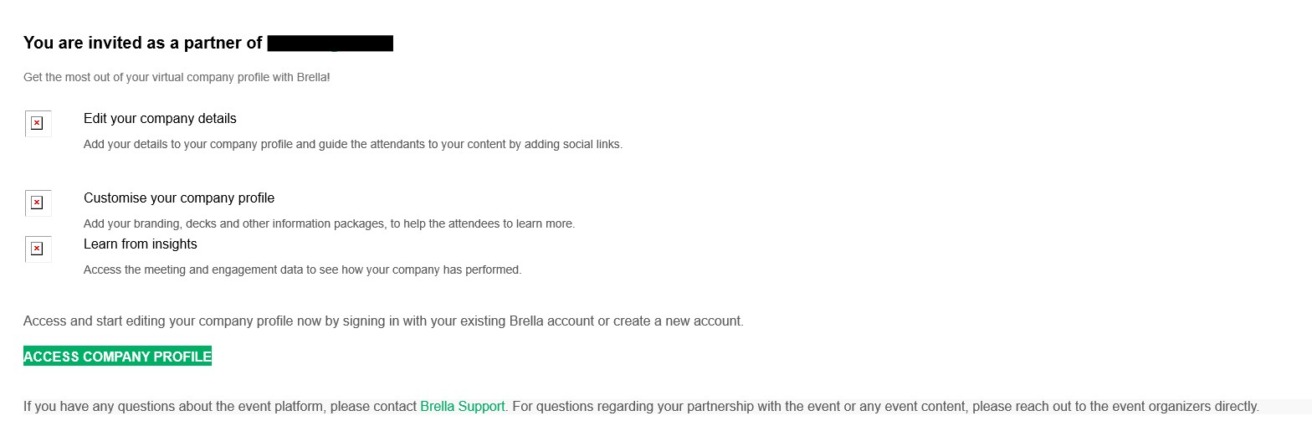
- Noin 4 viikkoa ennen tapahtumaa tapahtuman pääyhteyshenkilö saa sähköpostitse kutsun yritysportaaliin. Viestin lähettäjänä on Events PRO.
- Avaa kutsuviesti ja valitse Access company profile.
- Valitse portaalissa oikea tapahtuma. Tämän jälkeen pääset tarkastelemaan yrityksenne tietoja ja kerättyjä liidejä.
- Jos tarvitset kirjautumislinkin toiselle yrityksenne edustajalle tai et ole saanut kutsua, ota yhteyttä: yrityspalvelu@messukeskus.com.
Liidien tarkastelu ja lataaminen
Kaikki tapahtuman aikana itse skannaamasi liidit näkyvät Events PRO -sovelluksessa. Yritysportaalissa puolestaan näet kaikkien yrityksenne osastotyöntekijöiden skannaamat liidit kootusti yhdessä paikassa.
Voit ladata liidit sekä Events PRO -sovelluksesta että yritysportaalista CSV-tiedostona jatkotoimenpiteitä varten. CSV-tiedosto lähetetään latauksen pyytäneen henkilön sähköpostiin.
Kaikkien yrityksen liidien tarkastelu ja lataaminen yritysportaalissa
- Siirry Scan-välilehdelle.
- Scan-välilehdellä näet kaikkien yrityksenne osastotyöntekijöiden skannaamat liidit.
- Lataa liidit CSV-tiedostona valitsemalla Export outbound CSV.
- CSV-tiedosto lähetetään sähköpostiisi.
Skannatuista liideistä kerättävissä seuraavat tiedot
- Skannauksen päivämäärä ja kellonaika (scanning time)
Tiedot aina saatavilla - Nimi (scanned registrant)
Tiedot aina saatavilla - Sähköpostiosoite (scanned email)
Tiedot aina saatavilla - Yrityksen nimi (scanned company)
Tiedot aina saatavilla - Titteli (scanned title)
Tiedot aina saatavilla - Toiminta-alue / maa (operates in)
Tiedot aina saatavilla - Kiinnostuksen kohteet (Intents & Interests)
Saatavilla, mikäli osallistuja on täyttänyt tiedon profiiliinsa. Kenttä voi olla tyhjä. - Identiteetti (Identity)
Saatavilla, mikäli osallistuja on täyttänyt tiedon profiiliinsa. Kenttä voi olla tyhjä. - Muistiinpanot
Saatavilla, mikäli skannauksen yhteydessä on lisätty muistiinpanoja. (muistiinpanot lisätään aina näytteilleasettajan toimesta)
Jotta kaikki ja kaikkien osastotyöntekijöiden tapahtuman aikana skannaamat liidit tulevat kootusti näkyviin yritysportaaliin, ovat kaikki osastotyöntenkijät oltava liitettynä yrityksenne alle Events PRO -alustalla.
Liittäminen tapahtuu yleensä automaattisesti. Jos jonkun osastotyöntekijän skannaamat liidit eivät näy yritysportaalissa, ota yhteyttä asiakaspalveluumme: yrityspalvelu@messukeskus.com tai +358 40 450 3250. Asiakaspalvelumme liittää henkilön yritykseenne.
Jotta voit ladata skannaamasi liidit sovelluksesta, profiilisi tulee olla liitettynä yritykseenne Events PROssa.
Liittäminen tapahtuu yleensä automaattisesti. Jos liidien lataaminen ei onnistu, ota yhteyttä asiakaspalveluumme: yrityspalvelu@messukeskus.com tai +358 40 450 3250. Asiakaspalvelumme liittää profiilisi yritykseenne.
Hyödynnä kaikki Events PRO:n toiminnot
Events PRO sovellukseen on mahdollista lisätä kysymyksiä, joita kysytään skannauksen yhteydessä skannattavilta henkilöiltä. Kysymysten lisääminen tapahtuu näin
- Kirjaudu sisään yritysportaaliin
- Klikkaa välilehtä Scans ja sen jälkeen Scan questions.
- Klikkaa täppää Create new ja pääset lisäämään kysymyksiä liidien skannauksen yhteyteen
Tapahtuman näytteilleasettajalistaus (nimi, logo ja esittelyteksti) on nähtävillä Events PRO -sovelluksessa. Päivitä yrityksenne profiili eMessukeskuksen kautta ihan viimeistään 4vko ennen tapahtumaa. Samat profiilitiedot ajetaan automaattisesti myös Events PRO -sovelllukseen.
Olemme luoneet valmiiksi viestipohjia keskustelun avajaamista varten, hyödynnä alla olevie tekstejä vapaasti:
Moikka [Etunimi]! Huomasin, että olet tulossa [tapahtuman nimiin]. Me olemme mukana näytteilleasettajana, ja olisi kiva jutella hetki paikan päällä. Sopiiko, että sovitaan lyhyt tapaaminen messujen aikana?
Hei [Etunimi],
näin että olet tulossa [tapahtuman nimiin]. Me olemme mukana näytteilleasettajina, ja ajattelin kysyä, olisiko sinulle sopivaa tavata lyhyesti tapahtuman aikana. Voisimme vaihtaa ajatuksia [teemasta/ratkaisusta lyhyesti]
Tarkastella kaikkia ennakkoon sovittuja tapaamisia
- Siirry Engagement-välilehdelle.
- Näet tapahtuman aikana sovitut tapaamiset ja osallistujien profiilit